Kelas 2DB01
Adhi Nugraha (30117119)
Dimas Alief Wicaksono (31117703)
Fadhlan Akbar Makarim (36117902)
Lintang Aprian Nur Asa (33117325)
Yoga Alfaridzky (36117265)
1.Buka software blender untuk mebuat objek

2.Tekan “X” lalu klik delete untuk menghapus objek gambar awal
 3.tekan
SHIFT+A lalu pilih cylinder
3.tekan
SHIFT+A lalu pilih cylinder
 4.atur
vertical menjadi “17”
4.atur
vertical menjadi “17”
 5.Hasil :
 6.PIlih
edit mode
6.PIlih
edit mode
 7.Pilih “Face select+shift-Cick for
multiple modes,Ctrl-Click expands selection”
7.Pilih “Face select+shift-Cick for
multiple modes,Ctrl-Click expands selection”

 9.Hasil :
 10.Add modiier disebelah kanan dan pilih Solidify
 11. Hasil:
 12.Jadikan
Thickness dan Atur Angka menjadi “0,2”
12.Jadikan
Thickness dan Atur Angka menjadi “0,2”
 13. Hasil:
 14.Pilih
object mode
14.Pilih
object mode
 15.apply
modifier and remove from the stack
15.apply
modifier and remove from the stack
 17.klik
object mode dan klik edit mode
17.klik
object mode dan klik edit mode
 18.klik
view dan pilih “view persp/ortho” Numpad 5
18.klik
view dan pilih “view persp/ortho” Numpad 5
 19. Hasil
:
19. Hasil
:
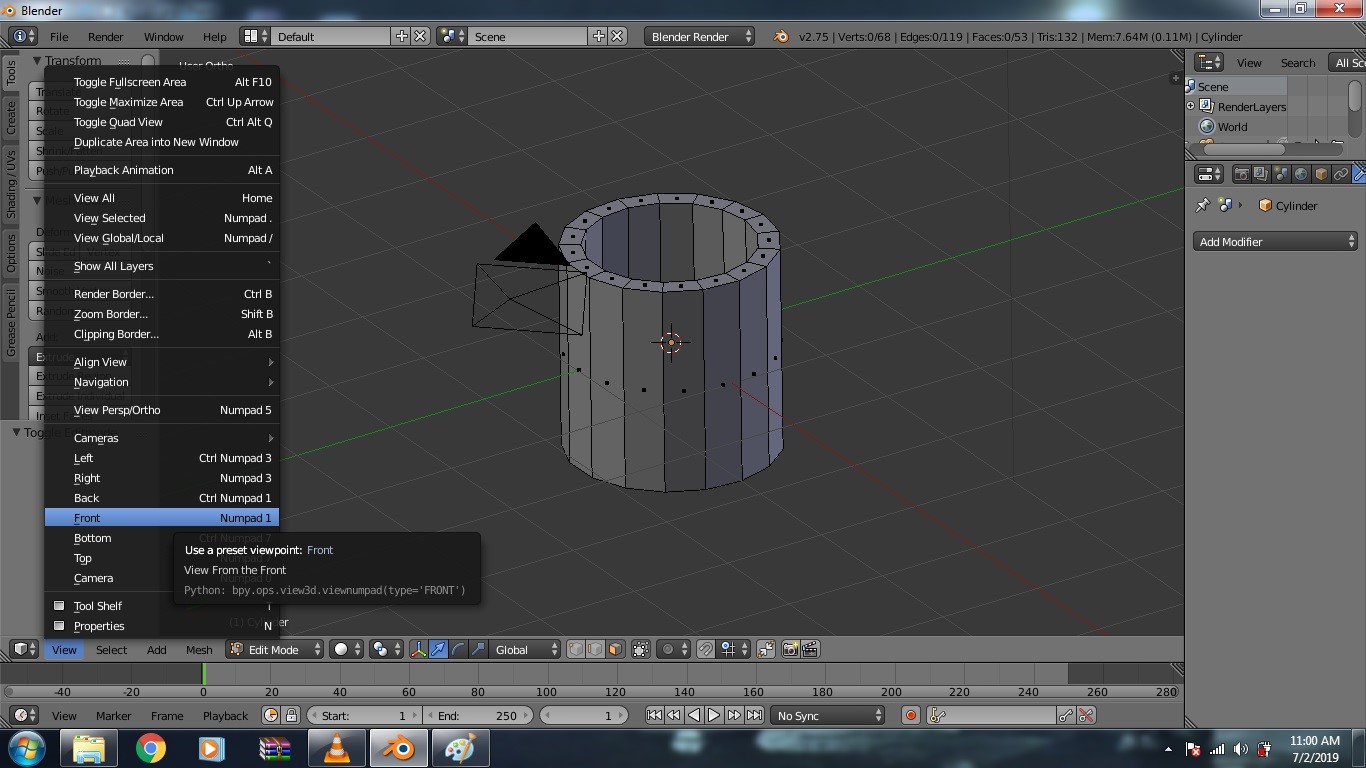
 20. klik
view dan pilih “klik” front Numpad 5
20. klik
view dan pilih “klik” front Numpad 5
 21.Hasil
:
21.Hasil
:
 22.
tekan kontrol R kemudian scroll
22.
tekan kontrol R kemudian scroll
 23.hasil :
 24.tekan
tombol shift
24.tekan
tombol shift
 25.
25.
 26.
tekan tombol shift lalu geser cursor ke kiri setelah itu tekan tombol E
26.
tekan tombol shift lalu geser cursor ke kiri setelah itu tekan tombol E
 27. klik
tombol “view” dan pilih right atau numpad 3
27. klik
tombol “view” dan pilih right atau numpad 3
 28. Hasil
:
28. Hasil
:
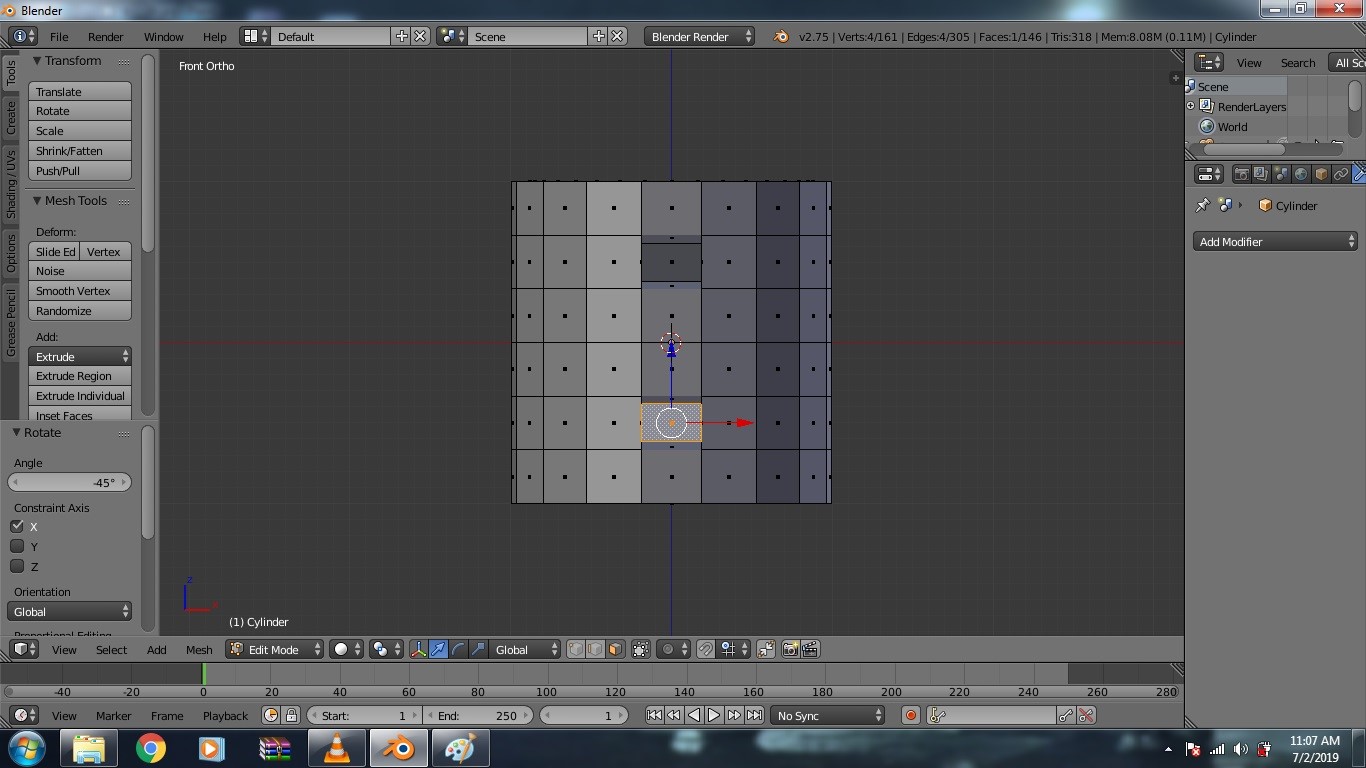
 29.tekan
tombol E dan lalu tekan tombol R dan tekan tombol x dan pilih angel 45
29.tekan
tombol E dan lalu tekan tombol R dan tekan tombol x dan pilih angel 45
 30.
klik view dan klik front atau numpad 1
30.
klik view dan klik front atau numpad 1
 31.Hasil
:
31.Hasil
:
 32.tekan
tombol R dan tombol x dan pilih angela -45
32.tekan
tombol R dan tombol x dan pilih angela -45
 33. Hasil :
 34.
tekan tombol x setelah itu pilih faces dan klik kanan tekan tombol F ,Kklik kanan tekan tombol f
34.
tekan tombol x setelah itu pilih faces dan klik kanan tekan tombol F ,Kklik kanan tekan tombol f
 35. hasil
:
35. hasil
:
 36. tekan
tombol E dan klik kanan dan tekan tombo
f
36. tekan
tombol E dan klik kanan dan tekan tombo
f
 37. Hasil :
 38.pilih faces
 39. Hasil :
 40. tekan huruf “X”
lalu pilih Faces
40. tekan huruf “X”
lalu pilih Faces
 41. Hasil :
 42. Klik edge select pada
menu dibawah
42. Klik edge select pada
menu dibawah
 43. tekan Sihft dan
seleksi vertex yang berpasangan lalu tekan “F”
43. tekan Sihft dan
seleksi vertex yang berpasangan lalu tekan “F”
 44. Hasil :
 45. Klik Kanan lalu tekan
huruf “F”
45. Klik Kanan lalu tekan
huruf “F”
 46. lakukan step yang
sama hingga membentuk sebuah gagang gelas tersebut
46. lakukan step yang
sama hingga membentuk sebuah gagang gelas tersebut
 47. Hasil :
 48. tambahkan vertex
tersebut hingga menutupi bagian luar gelas tersebut
48. tambahkan vertex
tersebut hingga menutupi bagian luar gelas tersebut
 49. tambahkan vertex pada
bagian samping gagang tersebut
49. tambahkan vertex pada
bagian samping gagang tersebut
 50.
Hasil :
50.
Hasil :
 51. Klik menu “Add
Modifier” lalu klik menu “Subdivision Surface”
51. Klik menu “Add
Modifier” lalu klik menu “Subdivision Surface”
 52. Hasil :
 53. lalu
ubah “View” dan “Render” yang awalnya 2 menjadi 3 agar tampilan menjadi lebih
halus
53. lalu
ubah “View” dan “Render” yang awalnya 2 menjadi 3 agar tampilan menjadi lebih
halus
 54. tekan tombol “CTRL +
R” sambil mengklik dan menggeser Vertex tersebut agar gagang menjadi lebih
halus
54. tekan tombol “CTRL +
R” sambil mengklik dan menggeser Vertex tersebut agar gagang menjadi lebih
halus
 55. Hasil :
 56. lakukan step yang
sama seperti langkah no.54 pada bagian bawah gagang gelas tersebut
56. lakukan step yang
sama seperti langkah no.54 pada bagian bawah gagang gelas tersebut
 57. Hasil :
 58. tekan tombol “CTRL+R”
pada bagian atas gelas/mulut gelas agar bagian atas gelas lebih halus
58. tekan tombol “CTRL+R”
pada bagian atas gelas/mulut gelas agar bagian atas gelas lebih halus
 59. Hasil :
 60. lakukan step seperti
langkah no.58 untuk pada bagian bawah gelas
60. lakukan step seperti
langkah no.58 untuk pada bagian bawah gelas
 61. Hasil :
 62.
Pindahkan pointer ke ujung atas pegangan gelas
62.
Pindahkan pointer ke ujung atas pegangan gelas
 63.
Drag hingga sedikit miring ke kanan
63.
Drag hingga sedikit miring ke kanan
 64. Pindahkan pointer ke
ujung bawah pegangan seperti gambar
64. Pindahkan pointer ke
ujung bawah pegangan seperti gambar
 65. Drag ke arah kanan
hingga merata
65. Drag ke arah kanan
hingga merata
 66. Klik
Adjust cage to modifier result
66. Klik
Adjust cage to modifier result
 67.
Ini Hasilnya
67.
Ini Hasilnya
 68.
Putar layar hingga berbentuk seperti di gambar
68.
Putar layar hingga berbentuk seperti di gambar
 69.
Taruh pointer ke bagian alas dalam gelar
69.
Taruh pointer ke bagian alas dalam gelar
 70.
Apply modifier and remove from the stack
70.
Apply modifier and remove from the stack
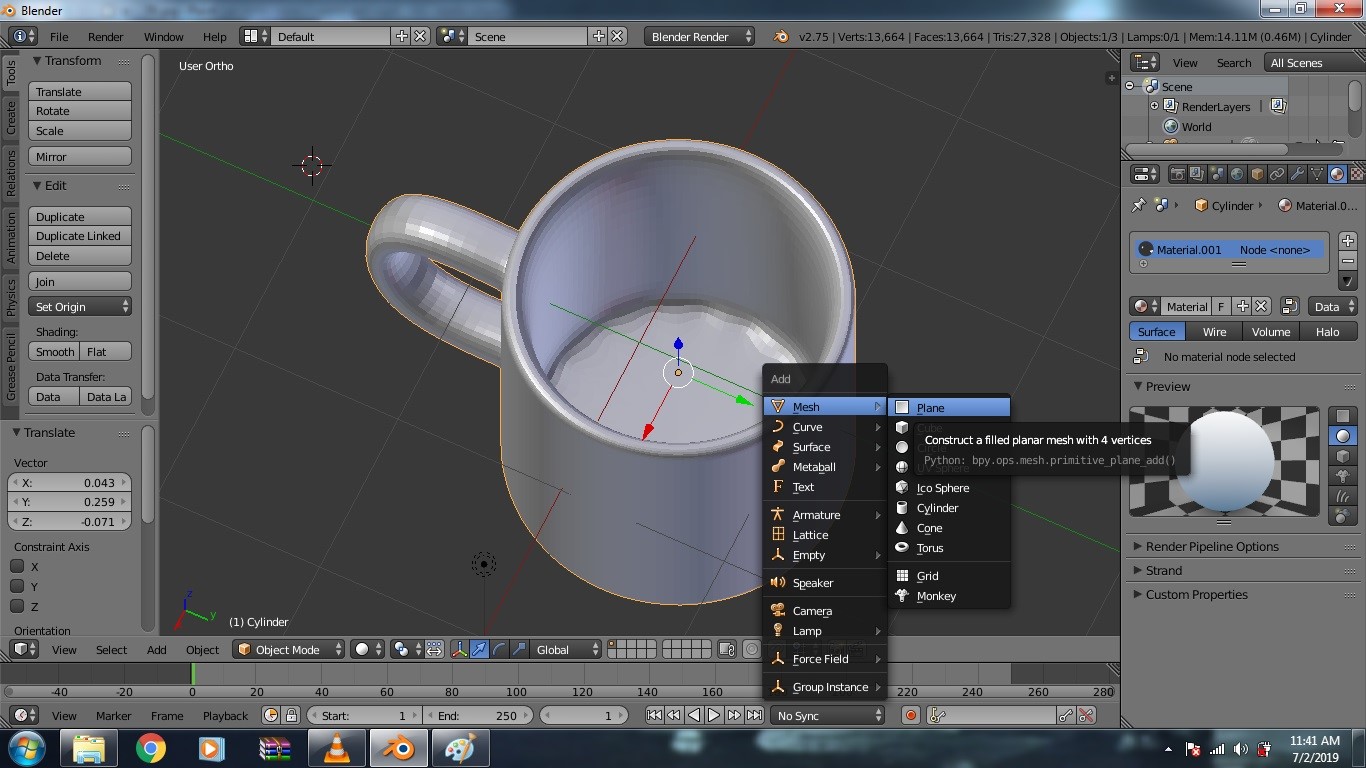
 71. Ini hasilnya
 72.
72.
 73. lakukan render
seperti gambar
73. lakukan render
seperti gambar
 74. Ini hasilnya
 75. Pilih enable nodes on
a material
75. Pilih enable nodes on
a material
 76.
Pilih sesuai gambar
76.
Pilih sesuai gambar
 77. Lakukan Blender
Render lagi
77. Lakukan Blender
Render lagi
 78. Ini hasilnya
 79.
Lakukan Step seperti gambar
79.
Lakukan Step seperti gambar
 80. Beginilah hasilnya
 81. Add new material dan atur warna serta
teksturnya
81. Add new material dan atur warna serta
teksturnya
 82. Lakukan render
 83.
Inilah Hasil akhirnya
83.
Inilah Hasil akhirnya

Adhi Nugraha (30117119)
Dimas Alief Wicaksono (31117703)
Fadhlan Akbar Makarim (36117902)
Lintang Aprian Nur Asa (33117325)
Yoga Alfaridzky (36117265)
1.Buka software blender untuk mebuat objek

2.Tekan “X” lalu klik delete untuk menghapus objek gambar awal


8.pilih “faces” atas tutup tabung lalu
tekan “X” lalu pilih faces.